简 述: 一个全面、实用、可直接上手的 Windows 环境下 OpenClaw × 飞书 插件安装与调试指南的部署教程。
涵盖从安装 OpenClaw、配置本地网关、到接入飞书机器人(含插件安装、国内环境 npm 安装困难的解决方案)、常见问题排查等完整步骤。实际的部署环境为 💻 win11 25H2 ,非 WSL 方案。
[TOC]
本文初发于 “偕臧的小站“,同步转载于此。
前提条件
仅需在管理员 PowerShell 窗口执行一次,在管理员权限的 PowerShell 窗口中依次运行:
Set-ExecutionPolicy RemoteSigned -Scope CurrentUser
Set-ExecutionPolicy -Scope Process -ExecutionPolicy Bypass
说明:
- 第一条命令允许当前用户运行本地与下载的脚本。
- 第二条命令在当前 PowerShell 会话中临时跳过脚本执行策略的限制。
安全提示: 这两条命令仅影响当前用户或当前会话,不会修改系统全局策略或其他用户的环境。
环境说明与约定
本文的所有
openclaw相关命令与演示均在 PowerShell 7(Pwsh7)下执行。除特别说明外,操作以非管理员权限运行为主。
关于模型选择:部署时可选择如 Qiwen 或者 智谱 的模型(两者均可快速注册并接入;实测 Qiwen 登录一次即可,智谱需要复制 API Key);两种方式都实际接接入过且成功。
安装 OpenClaw + 飞书 部署流程
1. 安装 OpenClaw
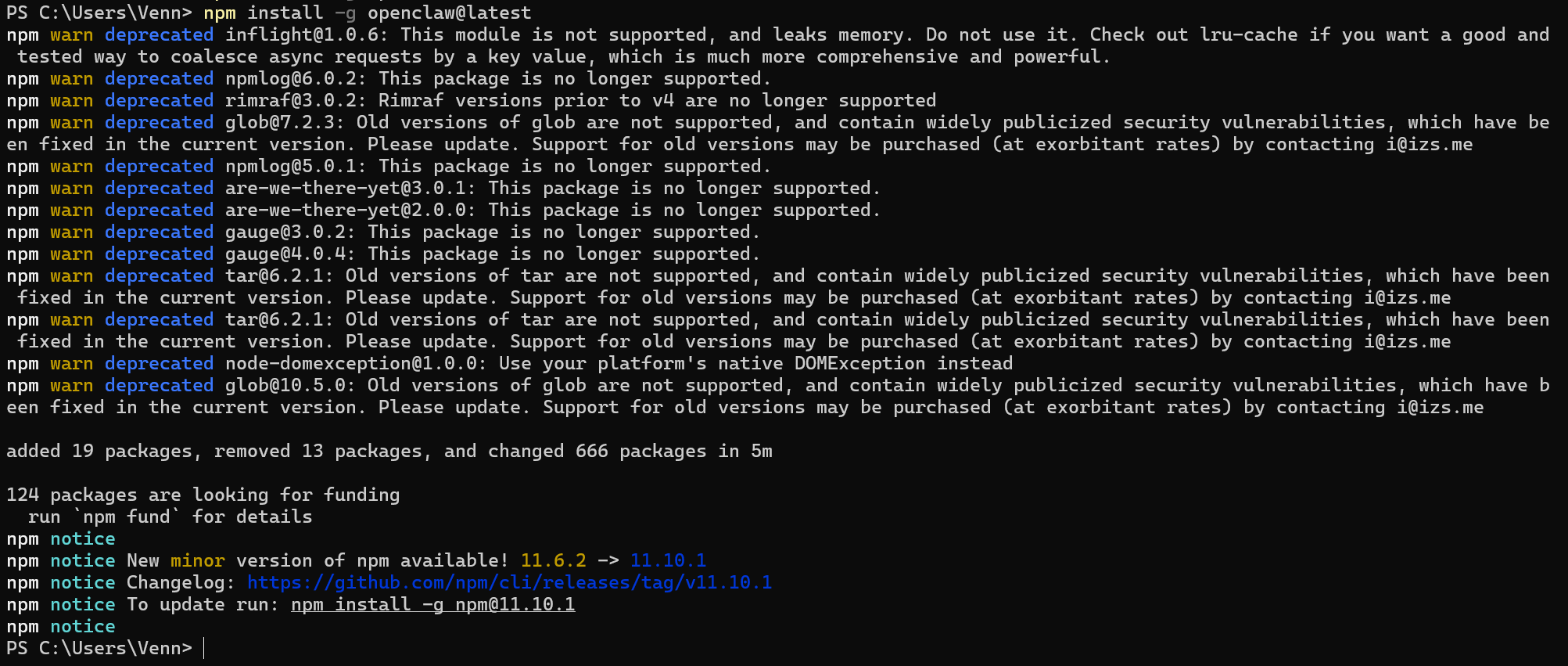
在 PowerShell 中执行:
npm install -g openclaw@latest // 安装, 耗时略久,稍等片刻安装完成后,可按需执行 openclaw --help 查看可用子命令。
2. 初次启动与向导(onboard)
启动并安装守护进程:
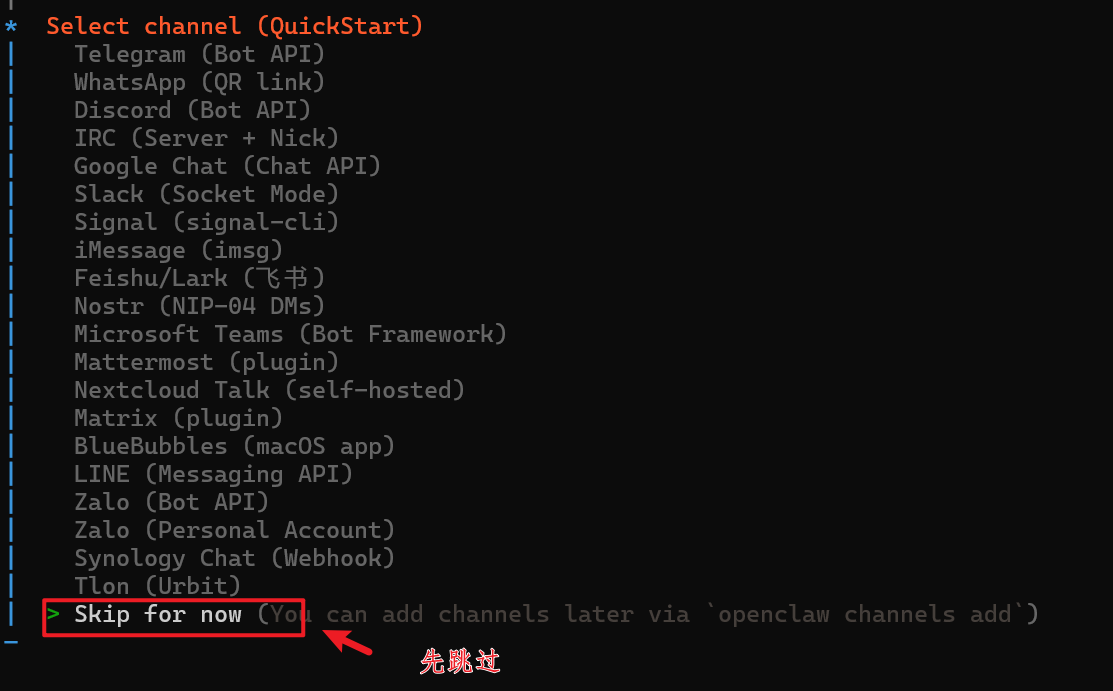
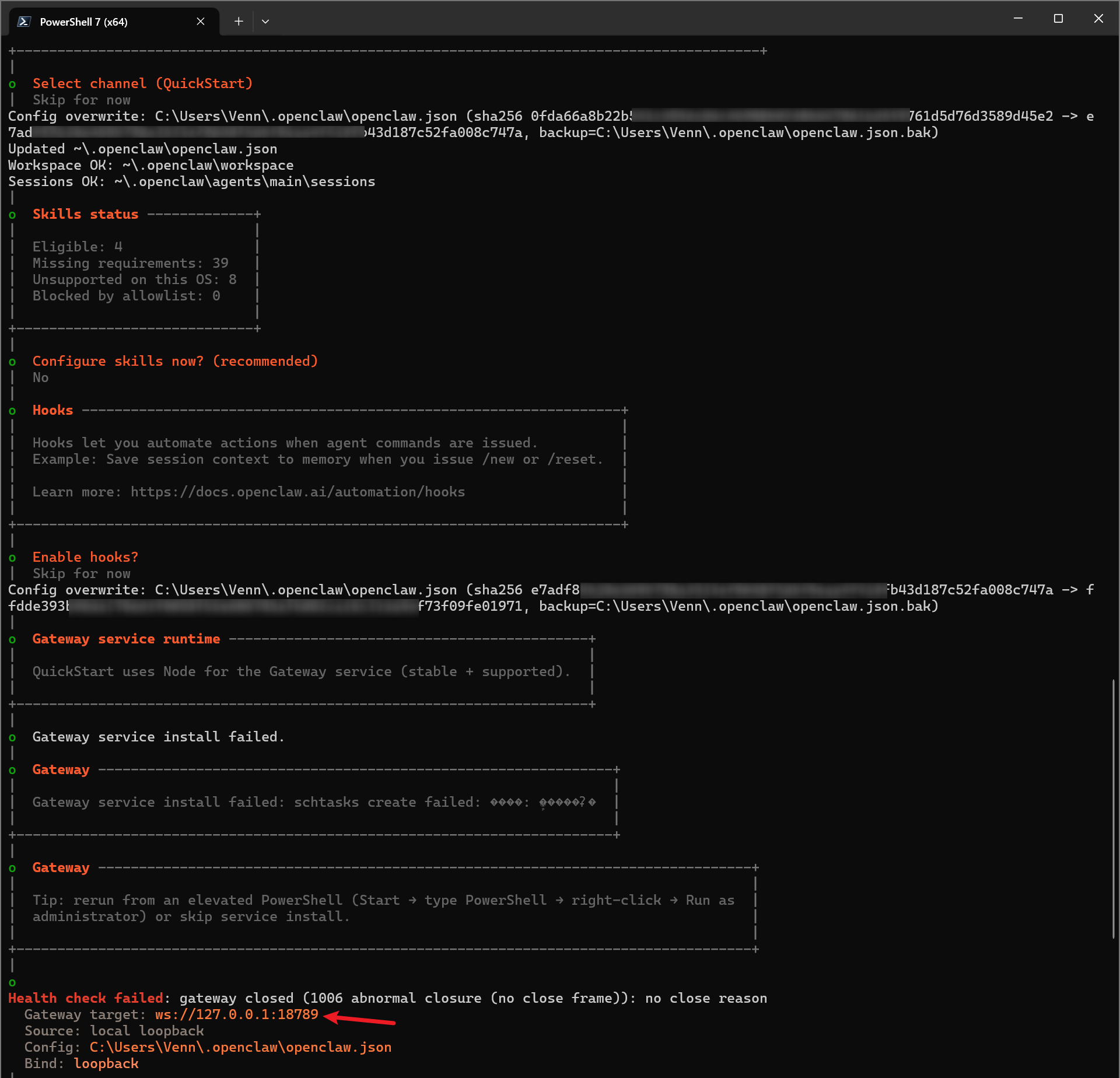
openclaw onboard --install-daemon // 启动向导会让你选择 AI 模型、是否连接即时通讯平台等选项。若只想先跑通本地流程,可以选择跳过连接即时通讯平台,后续再单独安装飞书插件。
参考教程:保姆级教程(手把手安装 OpenClaw 并接入飞书)提供了较详尽的步骤,适合初学者对照操作。
示意图:
3 网页网关(Web Gateway)
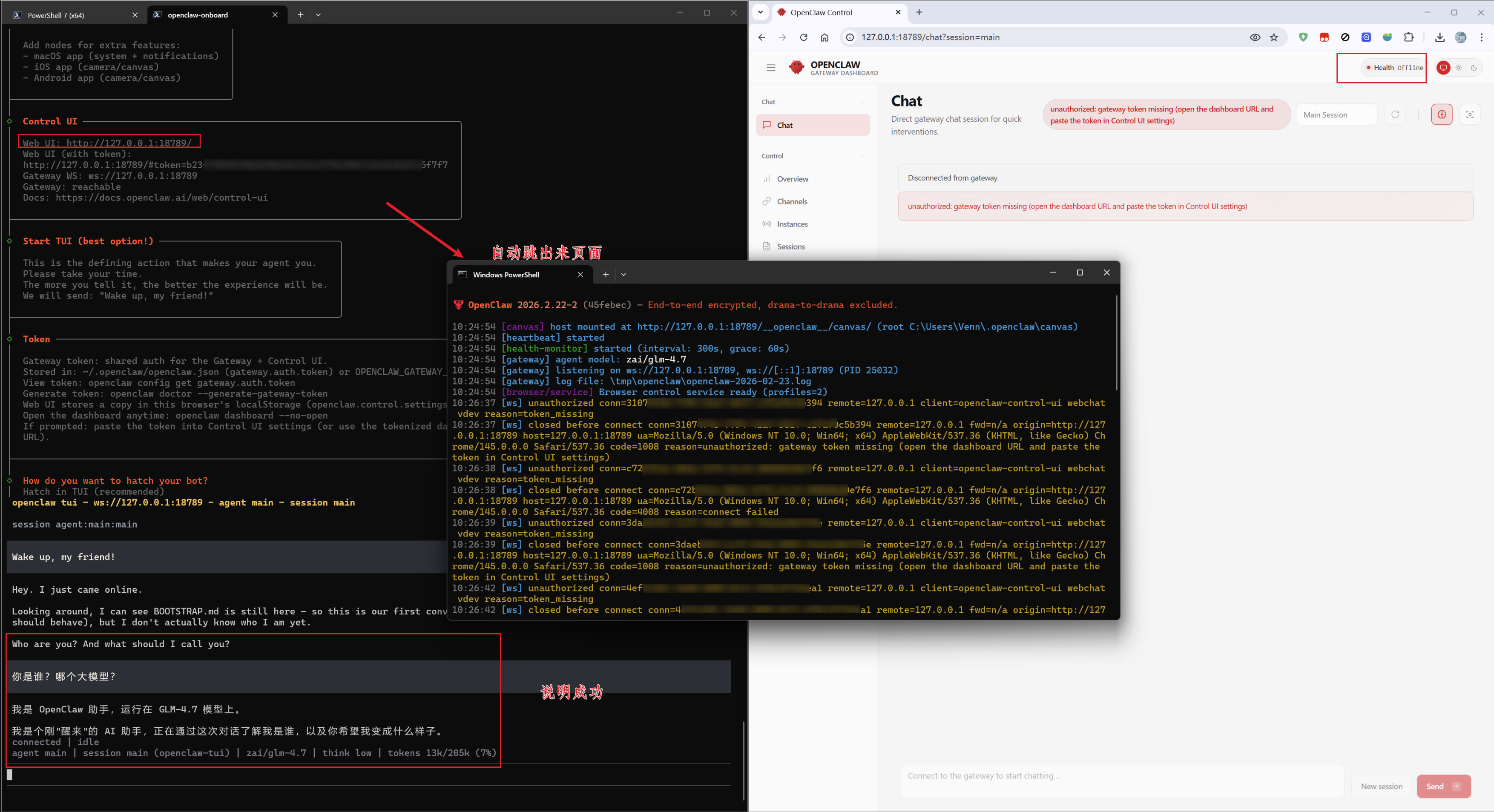
3.1 重置或首次配置建议使用
如果没配置过(或者一开始选择重置 Rest 选项; 推荐这种)
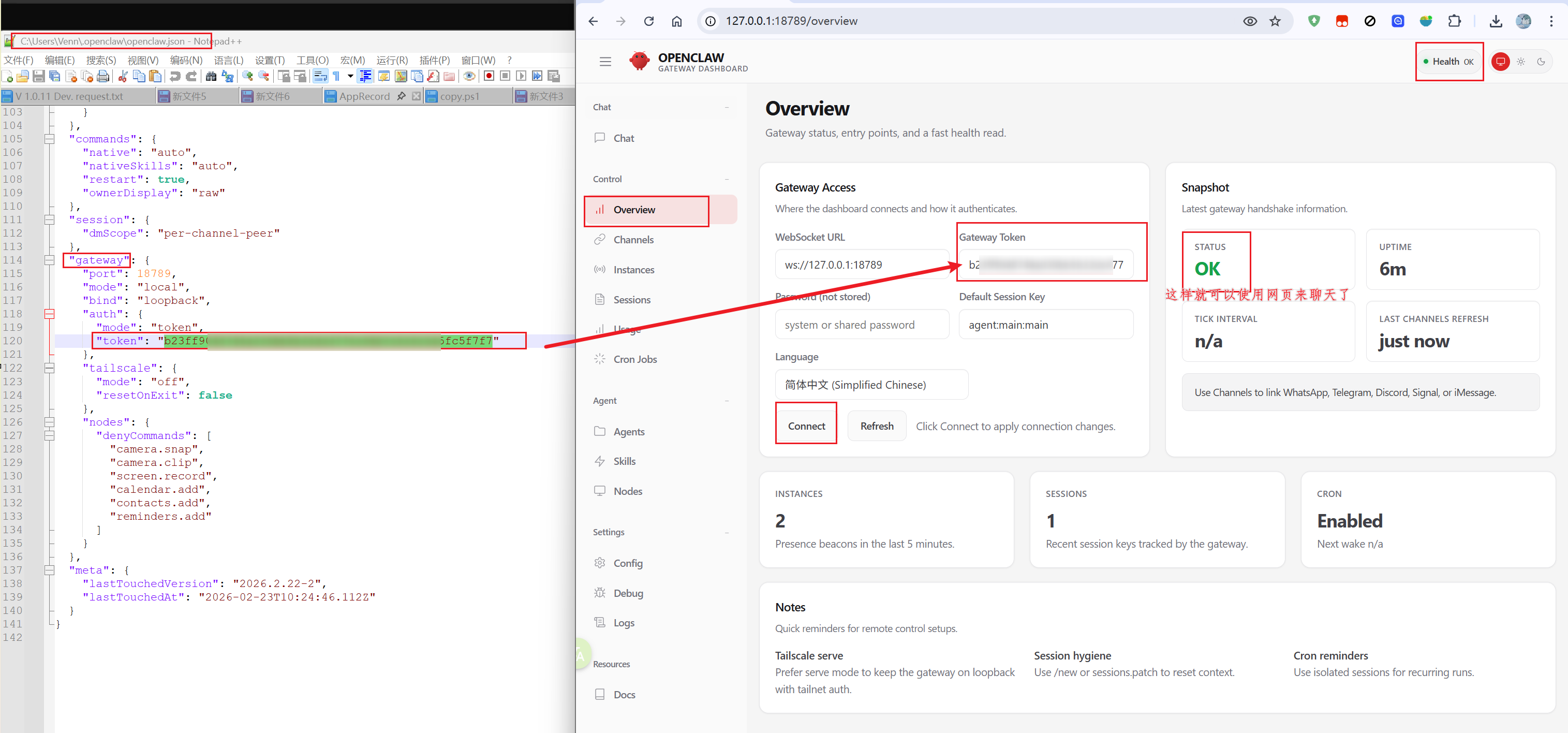
打开 "C:\Users\Venn\.openclaw\openclaw.json" 文件,选中 gateway - token 拷贝到网页里面。这样就能够在网页里面直接聊天。右上角也会显示 online 绿色图标
直接网页端进行聊天
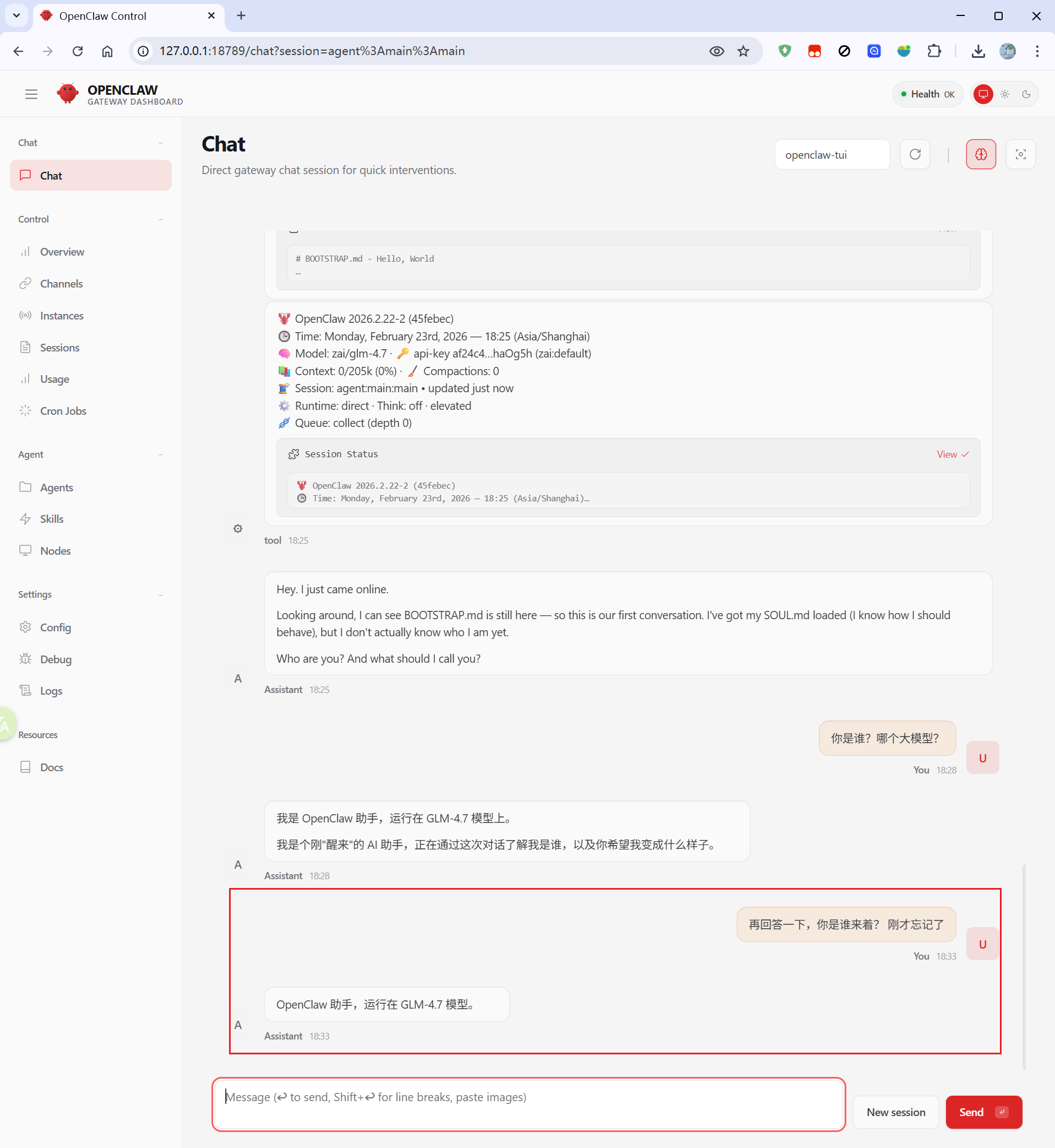
当控制台服务启动后,直接浏览器输入 http://127.0.0.1:18789/ 就可以进入这个页面。
3.2 如果以前配置过,但是没有配置好(解决方案如下);
则发概率打开网页失败
这里会自动打开浏览器,网址为 http://127.0.0.1:18789/#token=48cc2621xxxxxxxxxxxxx5942aebfe31cbf5
但是会显示网页显示不对
无法访问此网站
127.0.0.1 拒绝了我们的连接请求。
配置 Openclaw 网页网关
openclaw gateway install   // 必须 管理员 权限,用的 pwsh7
openclaw gateway           // 启动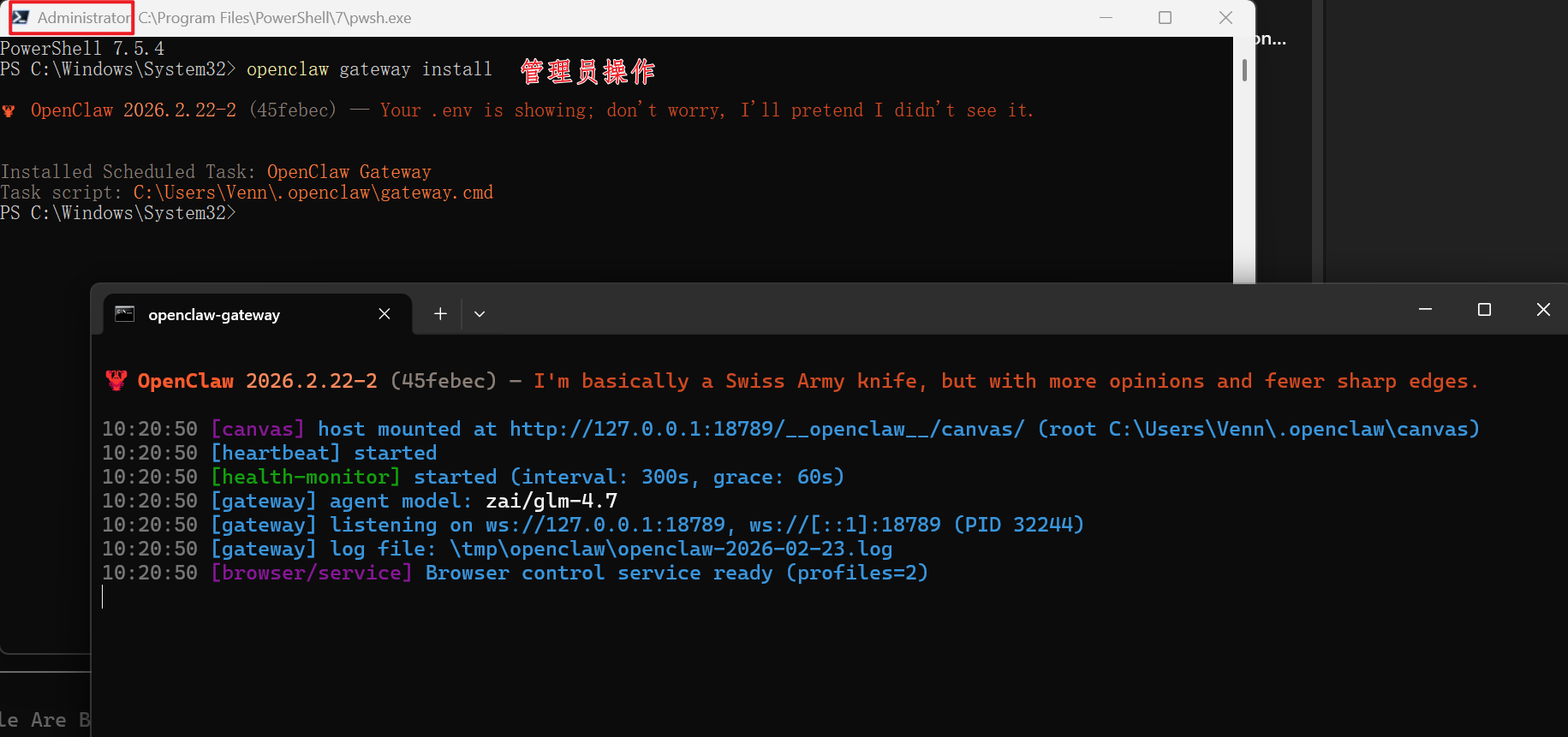
4. 配置飞书(Feishu)后台与权限
的 后台配置和操作参考 【保姆级教程】手把手教你安装OpenClaw并接入飞书,让AI在聊天软件里帮你干活 的 【五、接入飞书机器人】 章节。非常详细。
常见坑:必须发布两次应用版本。第一次发布后机器人可能没有聊天输入框;完成回调配置并再次发布后,聊天界面才会出现输入框并能正常输入文字。
飞书开放平台:https://open.feishu.cn(在飞书后台完成应用的创建与事件回调设置)。
5. 安装飞书插件(extensions / feishu)
执行:
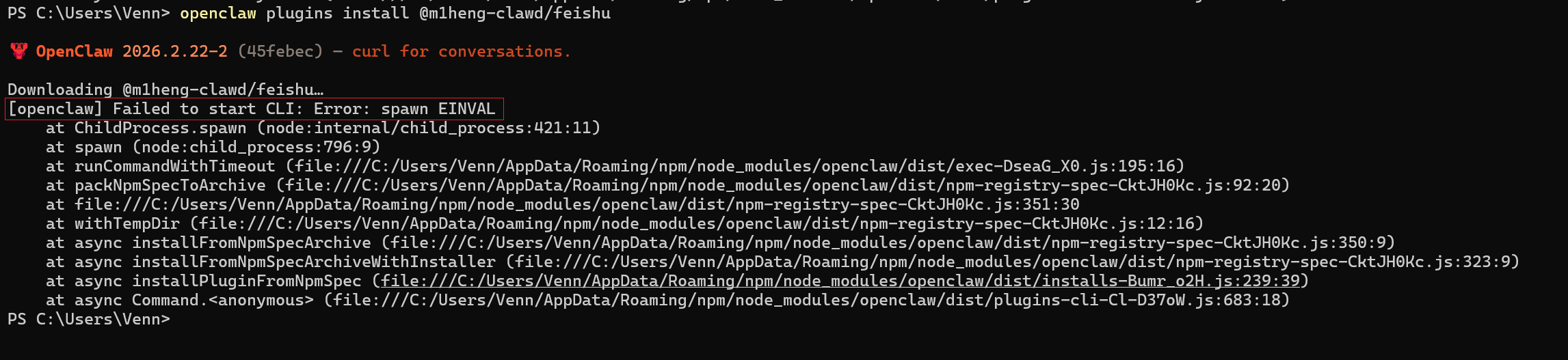
openclaw plugins install @m1heng-clawd/feishu // 安装命令一定 会遇到的问题:
一定会遇到 openclaw安装飞书插件时一定会遇到的报错 spawn:
[openclaw] Failed to start CLI: Error: spawn EINVAL
插件官网 m1heng/clawdbot-feishu, 里面自带的一篇比较详细的,也可以对比着参考 OpenClaw 到底怎么装?一篇纯小白也能成功部署的超详细教程,说的比较详细,更适合纯小白扫盲,且由于 AI 迭代太快,但时间内里面有些步骤已经属于过时了,但是仍有一定借鉴含。
推荐的实测解决方案(一):本地先安装,再拷贝到扩展目录,推荐
在 C:\Users\<用户名>\.openclaw 路径下执行:
npm config set registry https://registry.npmmirror.com  // 先设置国内镜像
npm cache clean --force
npm install @m1heng-clawd/feishu --verbose   // 显示下载详细, 主要此包安装比较困难

// 确认安装成功
npm list @m1heng-clawd/feishu
ls node_modules/@m1heng-clawd/feishu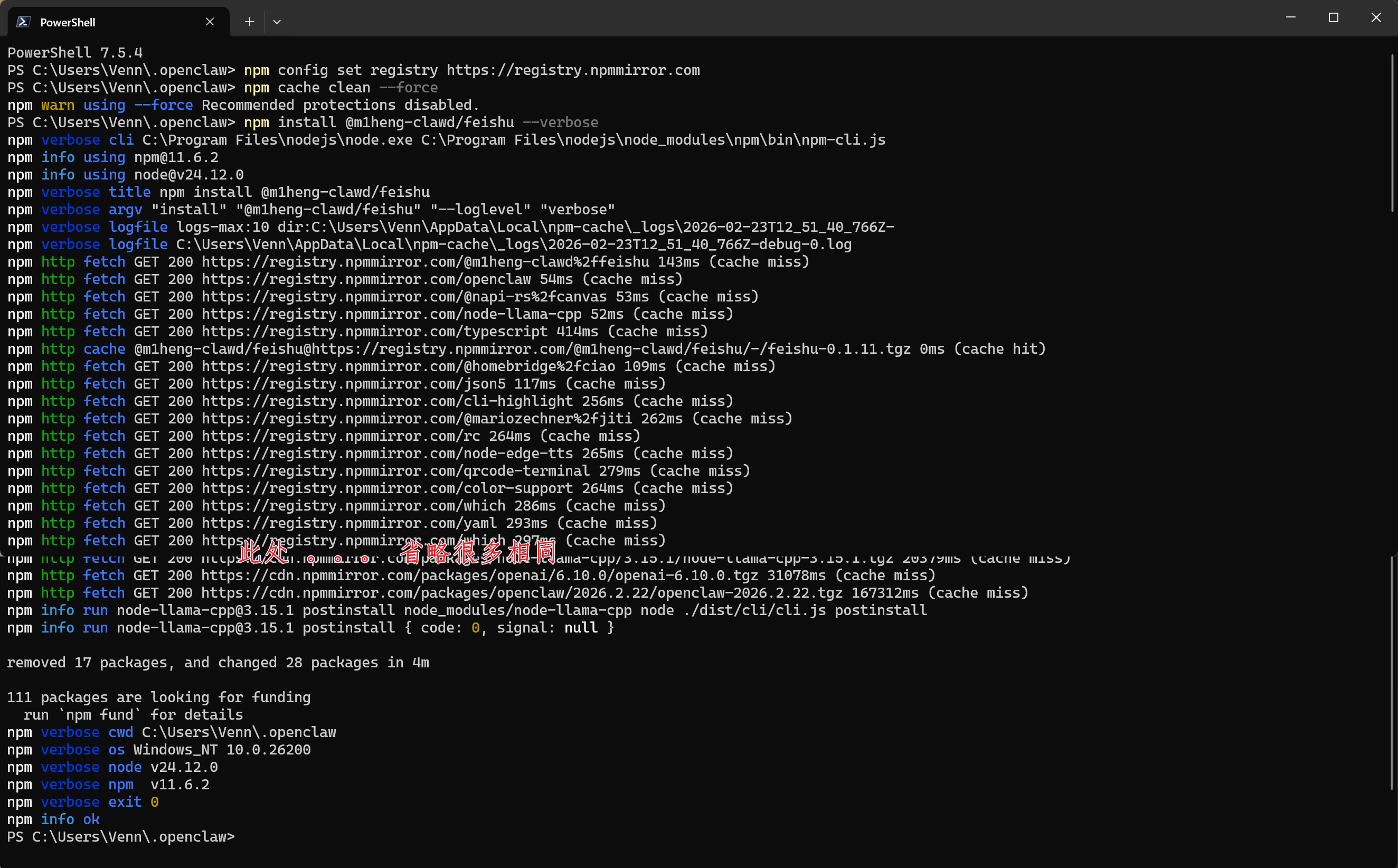
然后将安装好的包复制到 OpenClaw 的扩展目录:
// 创建扩展目录并复制文件
C:\Users\Venn\.openclaw> mkdir extensions
C:\Users\Venn\.openclaw> mkdir extensions\feishu
C:\Users\Venn\.openclaw> xcopy /E /Y "node_modules\@m1heng-clawd\feishu\*" "extensions\feishu\"


// 安装依赖
PS C:\Users\Venn\.openclaw> cd extensions\feishu
PS C:\Users\Venn\.openclaw\extensions\feishu> npm install --prod  // 很重要一步,不换源也很慢或者失败
完成后重启 OpenClaw 服务:
openclaw gateway restart并将 npm registry 还原为官方镜像(可选):
npm config set registry https://registry.npmjs.org/  // 还原官方镜像源
npm config get registry
替代方案(二):在扩展目录中直接补装依赖
解决安装过程中可能的依赖问题,这是因为安装插件过程中没有正常安装完依赖导致的,只需要到插件目录继续安装下就行:
cd ~/.openclaw/extensions/feishu
npm install
6. 使用 openclaw config 完成飞书相关配置
执行 openclaw config, 后续步骤参考 文章 的 【八)安装飞书插件】 章节部分,按照这个选继续操作
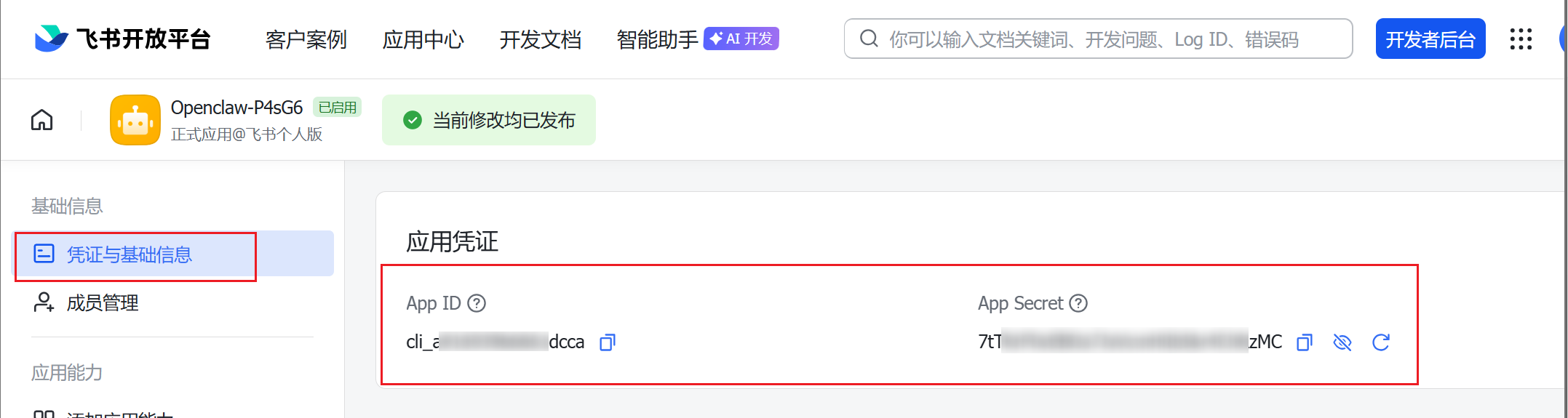
包括后面 【回到飞书后台设置事件回调】步骤 也继续参考。 如果缺少这一步那么机器人就聊天界面不会有底部的 聊天栏,无法输入文字了。 设置后一定要再次发布一次版本,才会更新生效。
7. 控制演示(启动并在飞书中控制电脑,效果演示)
运行
openclaw gateway启动服务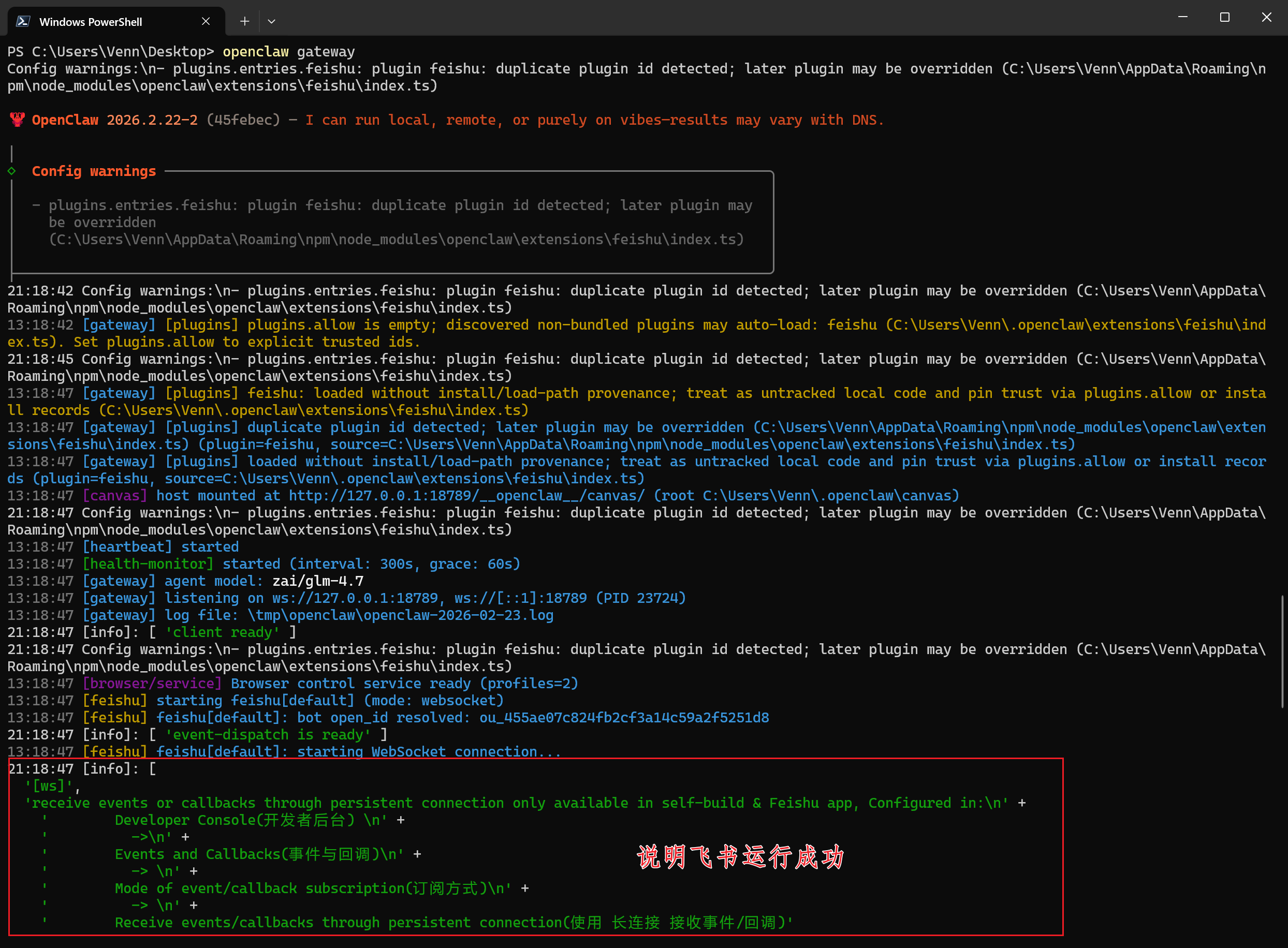
在 飞书中搜索 配置的 bot 名字,然后选中开始聊天
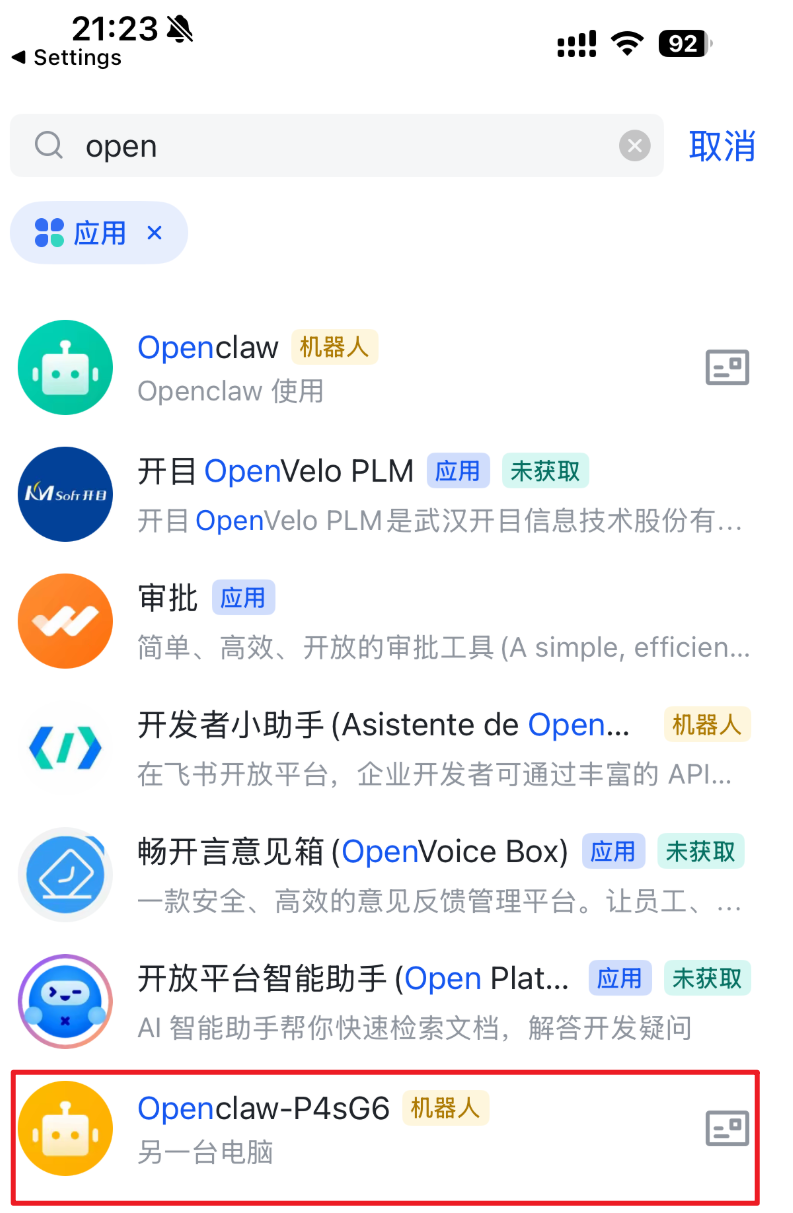
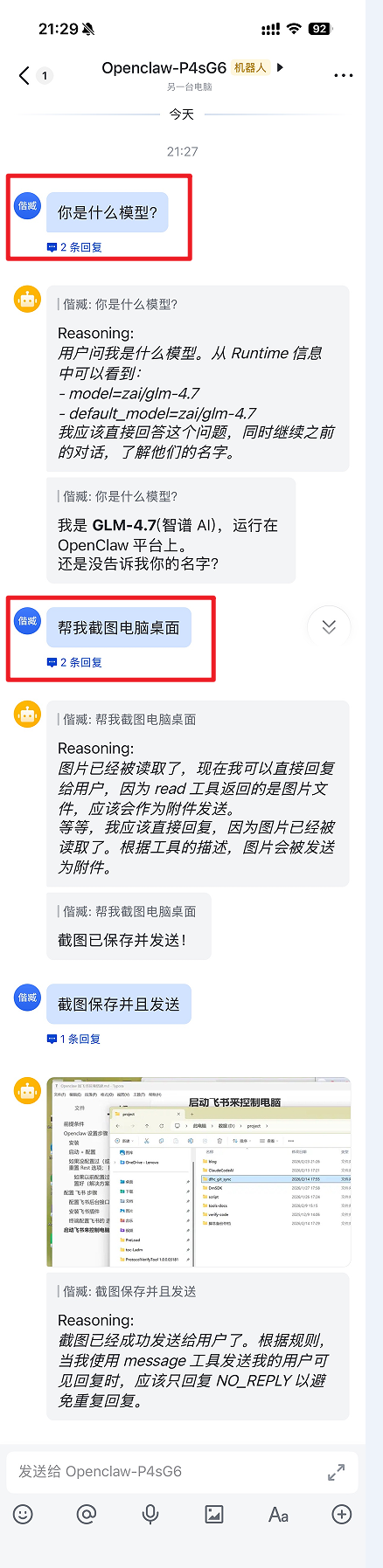
开始聊天,使用自然语言对电脑进行编码和指令的响应。
这里尝试提问两个,一个通用问题,一个截图操作。 都完美响应了。
常见问题与排查建议
- 网页无法访问 127.0.0.1:18789:确认
openclaw gateway已安装并以管理员权限启动;检查本地防火墙或端口占用。 - 插件安装报 spawn EINVAL:采用“先安装再拷贝”的方法,或在扩展目录中手动
npm install。 - 飞书聊天界面没有输入框:回到飞书后台检查事件回调配置,完成后再次发布一次版本。
参考资料
- GitHub Wiki - OpenClaw 到底怎么装?一篇纯小白也能成功部署的超详细教程
- 什么值得买 - 🦞 Openclaw接入企微门槛略高,勾搭下飞书还是没啥难度的!
- 博客园 - openclaw安装飞书插件时报错 spawn
- 知乎-🚀 windows上部署OpenClaw+DeepSeek+ 飞书,实现飞书对本地电脑的AI控制
系列地址
QtExamples 欢迎 star ⭐ 和 fork 🍴 这个系列的 C++ / QT / DTK 学习,附学习由浅入深的目录,这里你可以学到如何亲自编写这类软件的经验,这是一系列完整的教程,并且永久免费!